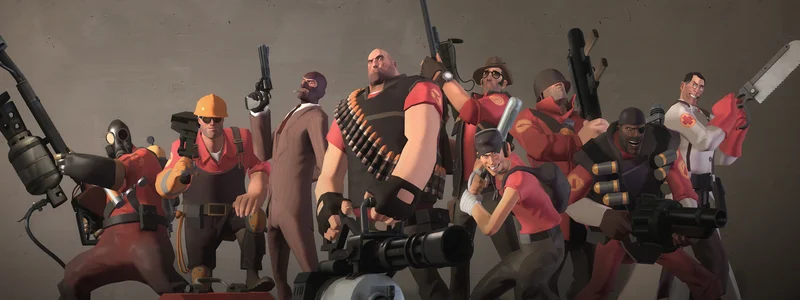
Assim entras com os teus amigos no teu próprio servidor de Team Fortress 2. O mais rápido é a consola de programador e o comando pronto do painel. Cada jogador segue os passos no seu próprio PC.
Requisitos
- Um servidor de TF2 a correr. No painel aparece em cima A correr.
- Team Fortress 2 no Steam. Os outros jogadores não precisam de acesso ao teu painel.
Encontrar o endereço no painel
Abre o teu servidor no painel. Na vista geral, em Convidar amigos, está o Comando de consola para ligar, por exemplo connect 203.0.113.10:27015. Com Copiar, ao lado, ele vai para a área de transferência. Em cima, em Endereço do servidor, aparece a mesma ligação com um nome em vez de algarismos.
A porta faz sempre parte do endereço. Sem ela, o jogo tenta a porta predefinida e não encontra o teu servidor.
Ligar pela consola
- Inicia o Team Fortress 2 e abre Options › Advanced. Marca a opção Enable developer console e confirma.
- Abre a consola com
^num teclado alemão ou com~num teclado americano. - Cola o comando copiado, por exemplo
connect 203.0.113.10:27015. - Prime Enter. O jogo liga-se e carrega o mapa.
Se o teu servidor tiver palavra-passe, indica-a antes de ligar, na mesma linha:
password "tuaPalavraPasse"; connect 203.0.113.10:27015
Se omitires a palavra-passe, o jogo pede-a ao ligar.
Pelos favoritos do Steam
Quem usa o servidor com frequência adiciona-o aos favoritos.
- No Steam, abre em cima Ver › Servidores de jogo (na interface em inglês, View › Game Servers).
- Muda para o separador Favoritos e clica no sinal de mais para Adicionar um servidor (Add a Server).
- Introduz o endereço com a porta, por exemplo
203.0.113.10:27015, e confirma. - Escolhe o servidor na lista e clica em Ligar.
Depois, o servidor também aparece no jogo, entre os favoritos dos servidores da comunidade.
Definir uma palavra-passe
Não há no painel um campo próprio para a palavra-passe. Escreves-a no ficheiro server.cfg:
- Abre Files & worlds › Ficheiros e entra na pasta
tf/cfg. - Abre
server.cfg. Se o ficheiro não existir, cria-o com esse nome. - Acrescenta a linha
sv_password "tuaPalavraPasse"e guarda. - Reinicia o servidor.
Com sv_password "", o servidor volta a ficar acessível sem palavra-passe.
Passar os dados aos outros jogadores
Envia aos teus colegas o comando com connect e, se for preciso, a palavra-passe, por exemplo pelo Discord. O mais simples é copiarem logo a linha inteira e colá-la na consola. Quantos jogadores podem jogar ao mesmo tempo vês em Game settings › Variáveis do servidor, no campo Máximo de jogadores. O valor depende do teu plano.
Problemas frequentes
A consola não abre. Verifica se a opção Enable developer console está marcada. Se a tecla ficar mal no teu teclado, atribui a consola a outra tecla nas definições de teclas.
O jogo não se liga. Verifica se a porta vem a seguir ao endereço e se não há espaços. Depois vê no painel se o servidor está a correr. Se o servidor estiver a dormir porque durante muito tempo ninguém esteve online, inicia-o com Iniciar servidor e liga-te a seguir.
A palavra-passe é recusada. Compara-a com a linha sv_password em tf/cfg/server.cfg. Se a acabaste de alterar, reinicia o servidor.
O servidor não está na lista de servidores da comunidade. Só aparece na lista com um Token de servidor Steam (GSLT) válido. O painel cria-o sozinho ao configurar. Pela consola ou pelos favoritos entras logo, mesmo sem entrada na lista.
Como definir o mapa, o modo de jogo e os mods está explicado nos guias Configurar um servidor de Team Fortress 2 e Configurar o servidor de Team Fortress 2.
Ainda não tens um servidor teu? Alugar um servidor de TF2.
